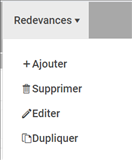
Figure 19 : Onglet Redevances
L’onglet Redevance est comme son nom l’indique une taxe due en contrepartie de l’occupation d’un domaine public.
|
Les actions disponibles sur cet onglet sont
les suivantes : |
|
|
|
Création d’une nouvelle redevance. |
|
|
Supprimer une ou plusieurs redevances
sélectionnées (sélection multiple possible avec le raccourci clavier Maj +
Clic). |
|
|
Éditer le contenu d’une redevance (édition
multiple impossible). |
|
|
Créer une nouvelle redevance à partir du
contenu de la redevance sélectionnée. |
|
Une redevance contient les informations suivantes : |
|
|
Figure 20 : Interface de saisie d’une redevance |
|
|
Nom de la Référence : |
|
|
C’est ce nom qui sera affiché dans les listes de choix des redevances :
|
|
|
Type d’unité (kilomètre, mètre carré, mètre linéaire, unité,
…) : |
|
|
|
|
|
Prix unitaire : |
|
|
|
|
|
Prix unitaire forfait (une partie de la redevance peut être gérée en
forfait) : |
|
|
|
|
|
Quantité forfait : |
|
|
Ce champ est défini dans le site administration, il n’est pas modifiable dans le site instruction :
Si ce champ est modifié, la colonne « Quantité forfait » de
la redevance sélectionnée a bien la valeur modifiée. |
|
|
Part fixe : |
|
|
La redevance fait l’objet d’une actualisation annuelle, il faut donc déterminer une part fixe :
|
|
|
Périodicité : |
|
|
|
|
|
Minimum perception : |
|
|
Si la part fixe additionnée à la part variable sont inférieures au minimum de perception qui est demandé, il y aura une facturation qui correspondra au minimum perception (45,00 € dessous par exemple) :
|
|
|
Type d’acte : |
|
|
Sélection du ou des types d’actes pour lesquels ce modèle sera proposé. Dans cet exemple, ce modèle ne sera disponible que pour les actes de type « Permission de voirie » :
|
|
|
Règles : |
|
|
Vous pouvez sélectionner une règle pour laquelle cette redevance devra s’appliquer. Dans l’exemple ci-dessous, la redevance ne sera appliquée que pour la règle « Stationnement » :
|
|
|
Combinaison des Règles : |
|
|
|
|


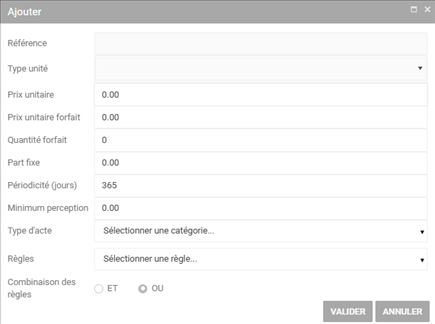








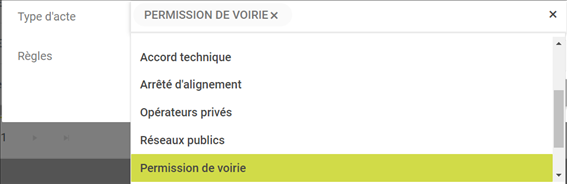



Figure 21 : Onglet Taux d’actualisation
L’onglet Taux d’actualisation permet une révision annuelle de la redevance.
|
Les actions disponibles sur cet onglet sont
les suivantes : |
|
|
|
Création d’un nouveau taux d’actualisation. |
|
|
Supprimer une ou plusieurs taux
d’actualisation (sélection multiple possible avec le raccourci clavier Maj +
Clic). |
|
|
Éditer le contenu d’un taux d’actualisation
(édition multiple impossible). |
|
Le taux d’actualisation contient les informations suivantes : |
|
|
Figure 22 : Interface de saisie d’un taux d’actualisation |
|
|
Nom de la Redevance : |
|
|
C’est ce nom qui sera affiché dans les listes de choix des redevances :
|
|
|
Année : |
|
|
Année d’application de la révision :
|
|
|
Taux (%) : |
|
|
Taux de révision à appliquer à la part fixe :
|
|




